
↑ Dokumentation
Auf dieser Seite findest du Dokumentation zur Hadida-App. Tippe das Thema an, zu dem du mehr Information benötigst. Hierzu stehen Beschreibungen mit unterschiedlichem Detaillierungsgrad zur Verfügung.
Übersicht über die Gruppen der Hadida-App
FAQs (häufig gestellte Fragen)
Hinweis: Durch Antippen von Fragen bzw. Überschriften mit dem vorgestellten ↑-Symbol gelangst du zurück zur Liste der FAQs, an den Anfang der Dokumentations-Seite bzw. auf die Startseite zur Hadida-App.
Handbücher
Teil A: Installieren, Registrieren und Mitglied werden
Teil B: Anwender-Tutorial – Die App im Alltag
Die Hadida-App auf einen Blick: Spickzettel zu Teil B – Die App im Alltag
Teil C: Admin-Tutorial – Für Gruppen-Admins
Gruppen-Admin auf einen Blick: Spickzettel zu Teil C – Für Gruppen-Admins
Gender-Hinweis: Auf dieser Seite und in den Handbüchern verwenden wir in der Regel die männliche Bezeichnung, z.B. „Gruppenleiter“ oder „Administrator“, um die Lesbarkeit zu verbessern. Gemeint sind natürlich alle Menschen (m/w/d).
↑ Erste Schritte mit der Hadida-App
Zu Schritt 2: Account erstellen
Zu Schritt 3: Mitgliedschaft beantragen
Zu Schritt 4: Kurzvorstellung der Hadida-App
Schritt 1: Installation
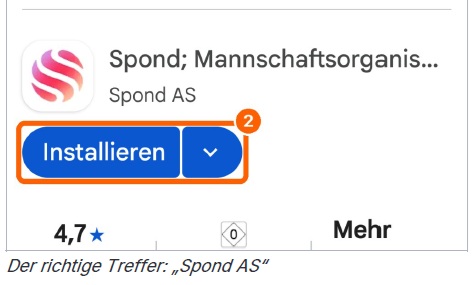
Installiere die Spond-App aus dem App-Store (IOS) bzw. der Play List (Android).
Wenn du die Spond-App bereits installiert und dich registriert hast, mache direkt bei Schritt 3 weiter.
Hinweis: Du kannst die Spond-App (und damit die Hadida-App) auch im Browser nutzen, dann entfällt der Schritt zum Laden der App.
↑ Schritt 2: Account erstellen
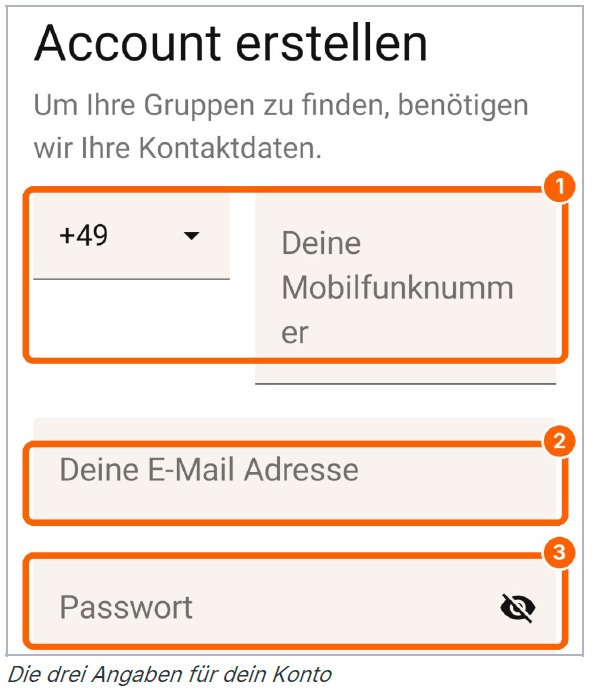
Erstelle einen Account mit deiner Mobilnummer und einem selbst gewählten Kennwort. Folge dabei den Anweisungen in der App.
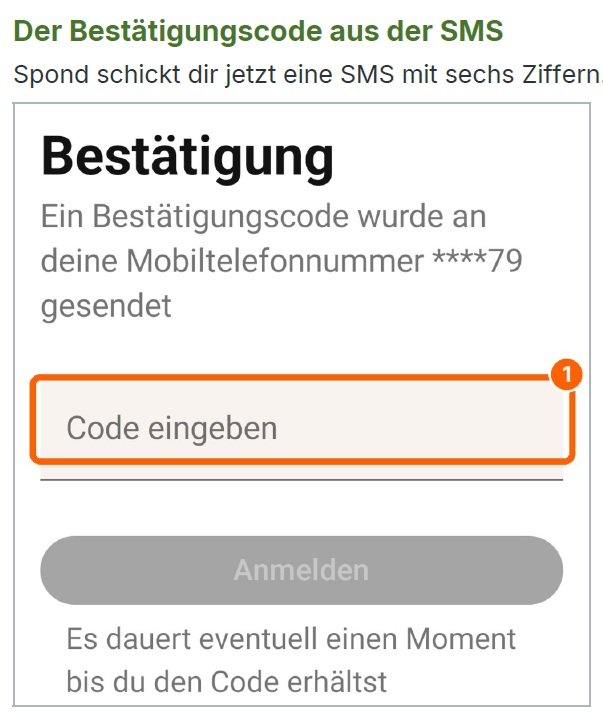
Zur Bestätigung deiner Anmeldung wird dir von Spond ein Registrierungscode aus 6 Ziffern per SMS oder E-Mail zugeschickt.
Bitte gebe diesen Code in dem dafür vorgesehenen Feld (1) ein. Er wird nur einmal beim Anlegen deines Kontos gebraucht.
In Spond siehst du jetzt unter dem Punkt „Gruppen“ noch einen leeren Bildschirm
↑ Schritt 3: Mitgliedschaft beantragen
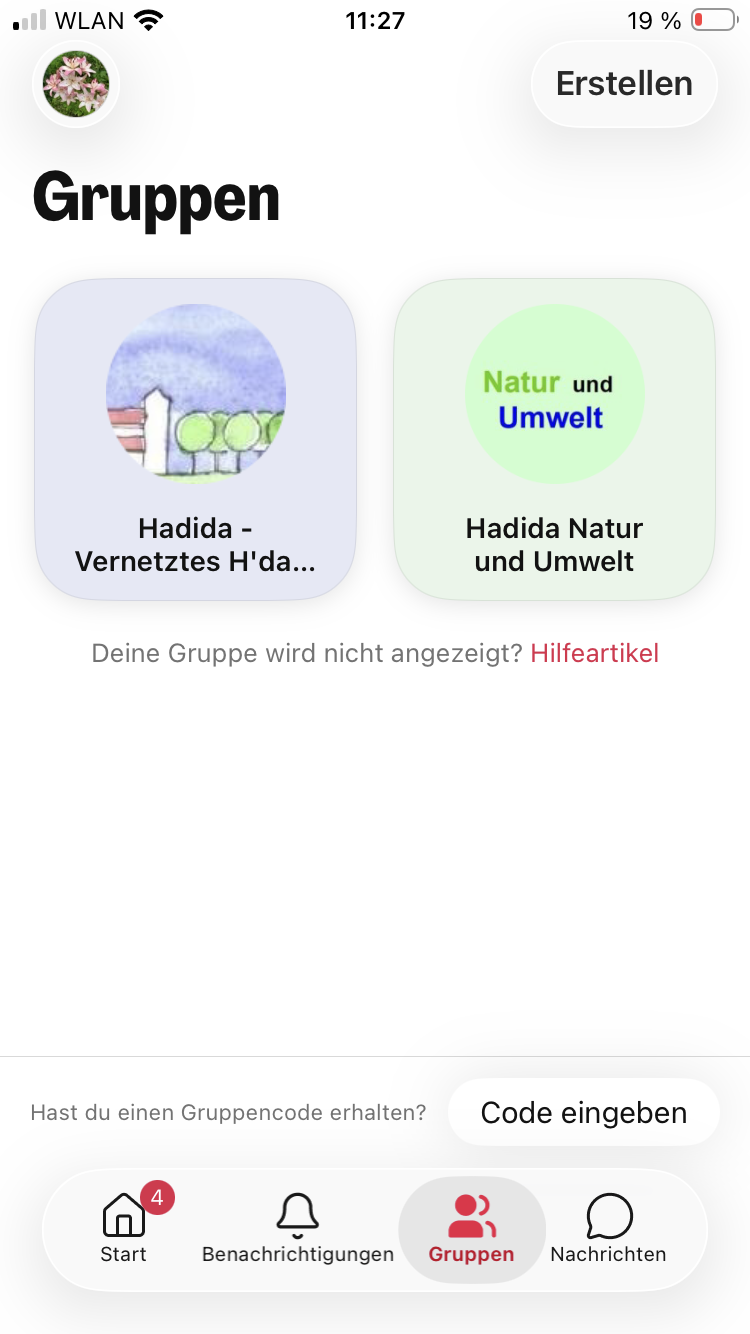
Gib im Feld Code eingeben den Gruppencode KNDAW ein. Damit beantragst du die Mitgliedschaft in der Einstiegsgruppe „Hadida – Vernetztes H’damm“. Für die Beantragung ist die Angabe von persönlichen Daten erforderlich, die Pflichtfelder sind mit einem Stern markiert.
↑ Schritt 4: Kurzvorstellung der Hadida-App
Geschafft, jetzt kannst du die Funktionen der App nutzen. Du wirst automatisch auch Mitglied in den Untergruppen von „Hadida – Vernetztes H’damm“.
Aufbau der App
- Unter Start siehst du Events, Beiträge und Umfragen aus allen Gruppen, in denen du Mitglied bist
- Unter Benachrichtigungen bekommst du Benachrichtigungen zu neuen Ereignissen, z.B. neue Veranstaltungen, Beiträge u.ä.
- Unter Gruppen siehst du die Gruppen, in denen du Mitglied bist
- Unter Nachrichten siehst Nachrichten, die an dich geschickt wurden. Du kannst auch Nachrichten an einzelne oder mehrere Personen schicken
Die Gruppe „Hadida – Vernetztes H’damm“ bietet dir folgende Möglichkeiten:
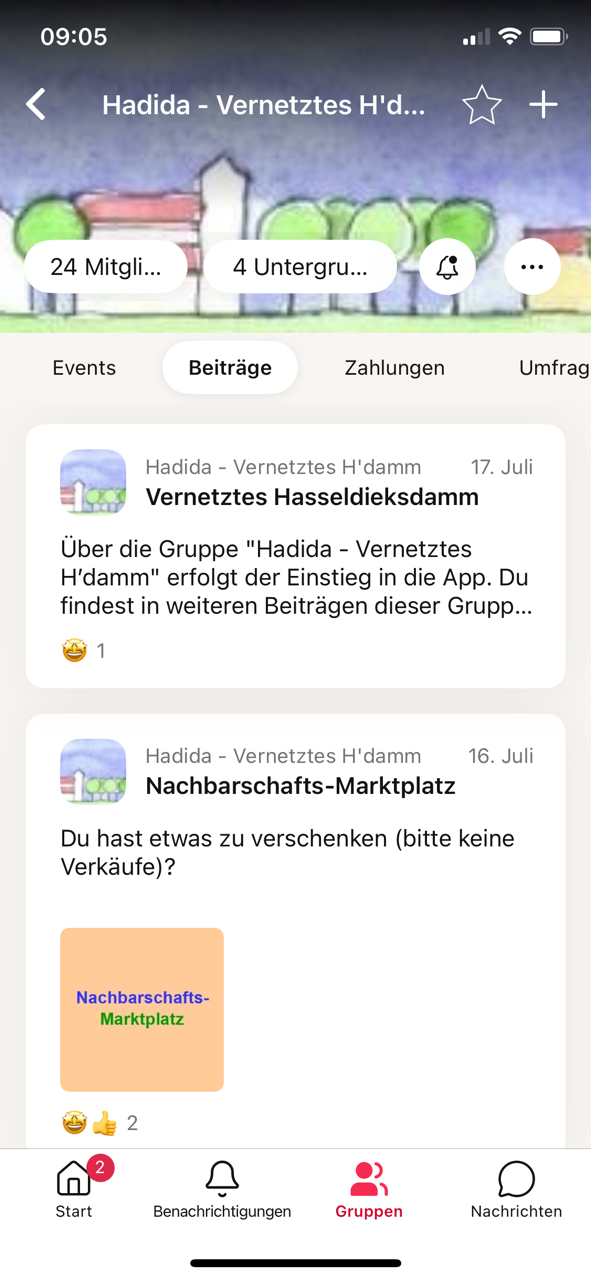
Unter der Registerkarte „Events“ siehst du Veranstaltungen (Events), die von allgemeinem Interesse für Hasseldieksdamm sind. Du kannst auch selbst Veranstaltungen in der Gruppe bzw. in einer der Untergruppen zu erstellen.
Unter der Registerkarte „Beiträge“ erhältst du in dem Beitrag „Hadida – Vernetztes H’damm“ Informationen zu dieser Gruppe und ihren Untergruppen. In weiteren Beiträgen werden dir Informationen zu den anderen Hadida-Gruppen angeboten, in denen du wiederum über einen Gruppencode bzw. Zugangslink die Mitgliedschaft in der jeweiligen Gruppe beantragen kannst.
Weitere Gruppen in der Hadida-App
In den Gruppen „Hadida – Nachbarschafts-Marktplatz“, „Hadida – Natur und Umwelt“ und „Hadida – Sport und Bewegung“ findest du jeweils einen Beitrag mit weiteren Informationen zu der Gruppe und ihren Untergruppen. Erstelle ggf. Beiträge und Veranstaltungen bitte ausschließlich in einer der Untergruppen der jeweiligen Gruppe.
Wie veröffentliche ich Veranstaltungen oder Beiträge?
Klicke oben rechts (IOS) bzw. unten rechts (Android) auf das Plus-Zeichen, Wähle anschließend „Beitrag“ bzw. „Veranstaltung“ aus. Du wirst durch den jeweiligen Erfassdialog geführt.
Wenn du auf der Startseite das Plus-Zeichen ausgewählt hast, musst du zunächst die Gruppe und ggf. die Untergruppe auswählen, in der die Veranstaltung bzw. der Beitrag erscheinen soll.
Bitte beachte, dass du Beiträge und Veranstaltungen in aller Regel in den Untergruppen der Gruppe erstellen solltest, weil du dann genau die Mitglieder erreichst, die sich für deinen Beitrag bzw. deine Veranstaltung interessieren. Auch solltest du nur eine Untergruppe (nicht mehrere) auswählen.
Hinweis: In der Gruppe „Hadida – Vernetztes H’damm“ und ihren Untergruppen dürfen nur Gruppenleiter und Administratoren Beiträge erfassen. Falls du Veranstaltungen von allgemeinem Interesse erstellen möchtest, die nicht zu den Untergruppen „Vorträge“ und „Nachbarschaftstreffen“ passen, wähle aus, dass du die Veranstaltung in der Hauptgruppe erstellen möchtest, sonst die jeweilige Untergruppe.

Hadida – Vernetztes H’damm mit den folgenden Untergruppen, Einstiegsgruppe in die App
- Feedback zur App
- Lebendiger Adventskalender
- Nachbarschaftstreffen
- Neues von der Webseite
- Vorträge
Hadida Nachbarschafts-Marktplatz
- Obst- & Gemüsebörse
- Verleihen & Ausleihen
- zu Verschenken
- Dütt & Datt

Hadida Sport und Bewegung
- Laufen
- Wandern
- weitere Aktivitäten

Hadida Natur und Umwelt
- Energie (Wärmepumpe mit oder ohne PV, …)
- Vernässung einer Senke im Hofholz
- Waldentdecker-Gruppe für Kinder in Hasseldieksdamm
- Weitere Aktivitäten (Vogelexkursionen, Fledermausführungen, Führungen durch das Hofholz, …)
zu den FAQs (häufig gestellte Fragen)
Tippe in der Hadida-App unten in der Leiste auf Gruppen und wähle eine Gruppe aus. Unter der Registerkarte „Beiträge“ findest du mehr Informationen zu der gewählten Gruppe und ihren Untergruppen.
Wichtig: Du siehst in der App nur die Gruppen und Untergruppen in denen du Mitglied bist, zunächst also in der Regel nur die Gruppe „Hadida – Vernetztes H’damm“. Deshalb werden in der Gruppe „Hadida – Vernetztes H’damm“ zusätzlich in weiteren Beiträgen die anderen Gruppen vorgestellt, insbesondere findest du in diesen Beiträgen die jeweiligen Einladungs-Links und -Codes.
Um Mitglied in einer weiteren Gruppe zu werden,
- gehe zunächst in die Gruppe „Hadida – Vernetztes H’damm“
- tippe dort Beiträge an
- Öffne den Beitrag zu der Gruppe, in der du Mitglied werden möchtest
- Im Beitrag findest du weitere Information zur Gruppe, insbesondere auch den Einladungs-Link und den Gruppencode
- Tippe unten in der Leiste auf Gruppen und gebe unten auf der Gruppenseite den Gruppencode ein
Hinweis: Du findest alle Zugangscodes für die Hadida-Gruppen auch im Anhang des ersten Beitrags in der Gruppe „Hadida – Vernetztes H’damm“ sowie unter „Dateien“ in der Gruppe. Um die Registerkarte „Dateien“ zu sehen, scrolle in der oberen Leiste (mit „Events“, „Beiträgen“, …) weiter nach rechts .
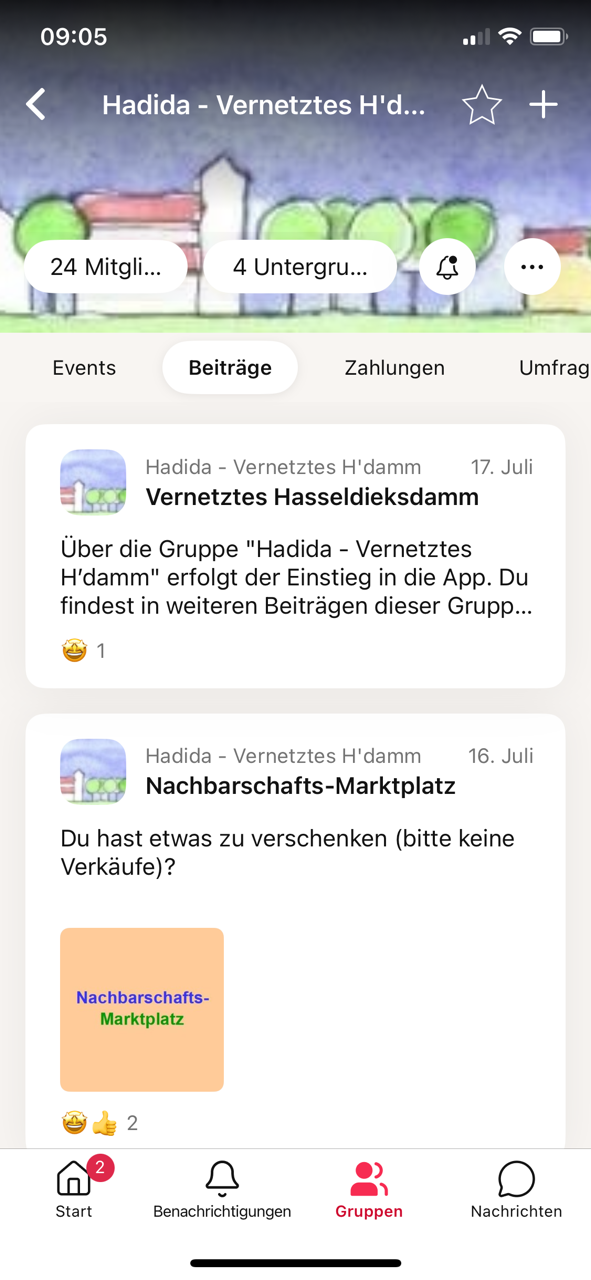
Beiträge in der Gruppe „Hadida – Vernetztes H’damm“
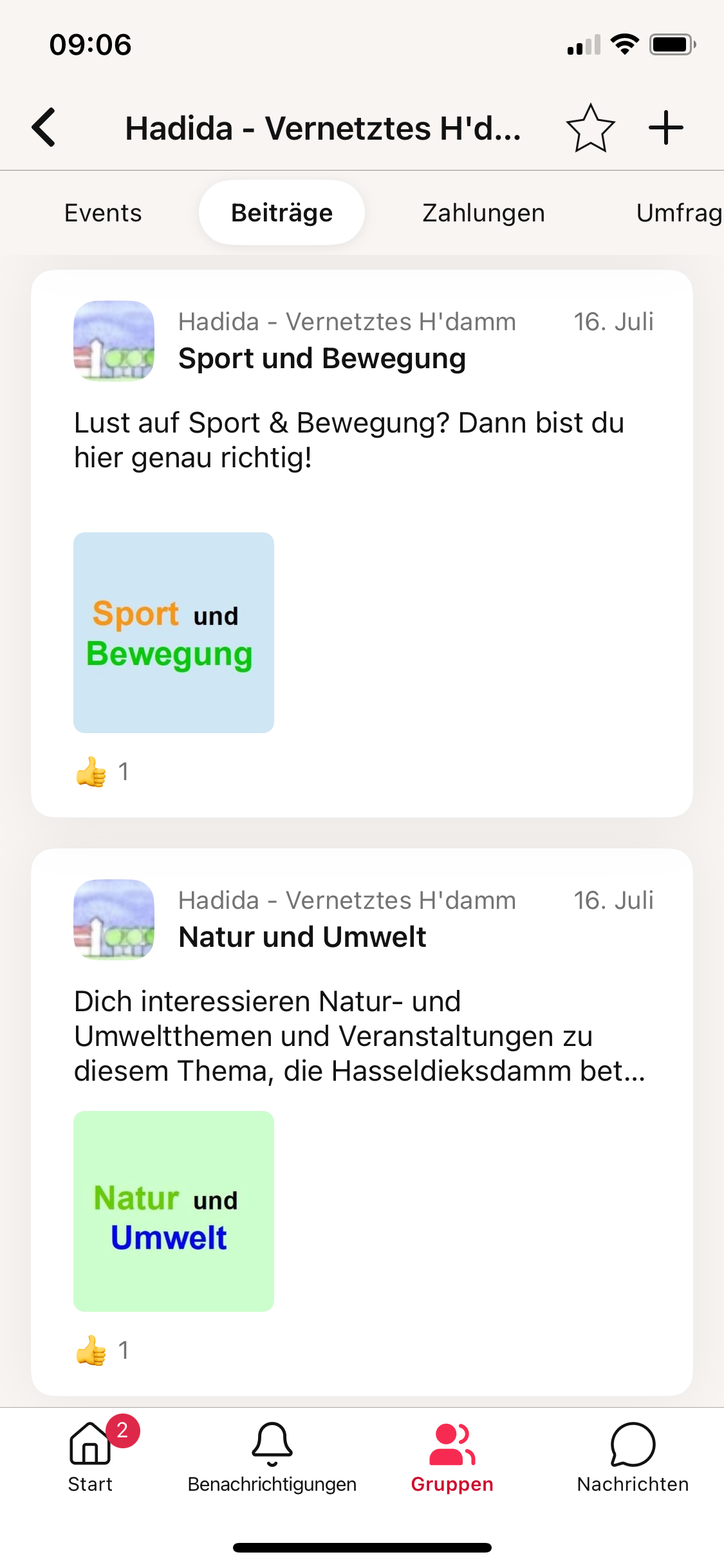
weitere Beiträge, etwas weiter heruntergescrollt
↑ FAQs – häufig gestellte Fragen
Zu den Sonstige Fragen
Tippe bitte auf die jeweilige Frage, damit dir die Antwort angezeigt wird.
↑ Fragen zu den Themen „Beiträgen“, „Veranstaltungen“, „Nachrichten“, „Zahlungen“, Umfragen und „Dateien“
Wie erfasse ich einen neuen Beitrag oder eine neue Veranstaltung?
Was sollte ich beachten, wenn ich selbst eine Aktivität oder einen Kurs anbieten möchte?
Warum kann ich in einigen Gruppen keine Beiträge bzw. Termine anlegen?
Warum kann ich keine Umfragen anlegen?
Wie verschicke ich eine Nachricht?
Wie nehme ich Kontakt zur Gruppenleitung auf?
↑ Sonstige Fragen
Wie passe ich an, ob und welche Push-Benachrichtigungen ich bekomme?
Warum bekomme ich meine Benachrichtigungen in der Hadida-App per E-Mail?
Wie kommen die Termine in meinen Handy-Kalender?
Kann ich die Hadida-App auch ohne Installation am Rechner nutzen?
Was kann ich tun, wenn Freunde/Bekannte, auch die Hadida-App zu nutzen möchten?
An wen wende ich mich, wenn ich Ideen zu neuen Gruppen oder Untergruppen habe?
↑ Wo finde ich eine Übersicht, welche Gruppen es gibt?
Öffne in der Gruppe „Hadida – Vernetztes Hasseldieksdamm“ die Registerkarte „Beiträge“. Die Gruppen und ihre Untergruppen sind dort in einzelnen Beiträgen beschrieben (s. auch Übersicht über die Gruppen der Hadida-App).
↑ Wie melde ich mich für eine Gruppe an?
Um die Mitgliedschaft in einer Gruppe zu beantragen, klicke auf den Link in dem Beitrag, in dem die Gruppe vorgestellt wird. Diesen Beitrag findest du in der Einstiegsgruppe „Hadida – Vernetztes Hasseldieksdamm“ unter der Registerkarte „Beiträge“.
Wenn du den Zugangscode der Gruppe bereits kennst, wähle den Punkt „Gruppen“ unten auf der Seite an und gebe den Gruppencode direkt in dem Eingabefeld unten auf der Seite ein.
Die Mitgliedschaft muss anschließend noch von einem der Administratoren bestätigt werden. Erst wenn die Bestätigung erfolgt ist, siehst du die Gruppe und kannst sie betreten.
↑ Wie melde ich mich aus einer Gruppe ab?
Um die Mitgliedschaft in einer Gruppe zu beenden, öffne die Gruppe und anschließend die Gruppeneinstellungen (Feld „…“ rechts oben) . Klicke auf das Befehlsfeld „Gruppe verlassen“, um die Mitgliedschaft zu beenden.
Achtung: Wenn du dich aus einer Gruppe abmeldest, wirst du automatisch aus allen Untergruppen der Gruppe abgemeldet und hast auch keinen Zugriff mehr auf Beiträge oder Veranstaltungen der Gruppe.
↑ Wie melde ich mich für eine Untergruppe an oder ab?
Leider kannst du dich nicht selbst für eine Untergruppe anmelden oder dich aus ihr abmelden. Wenn du dich aus einer Untergruppe abmelden oder dich wieder für sie anmelden möchtest, schicke bitte eine Nachricht an einen der Ansprechpartner der Untergruppe.
Die Ansprechpartner findest du in dem Beitrag „<Gruppenname>:
↑ Warum sehe die Gruppe nicht, obwohl ich mich angemeldet habe?
Deine Beitrittsanfrage liegt beim Gruppen-Admin und muss erst freigegeben werden. Solange das nicht passiert ist, siehst du weder die Gruppe noch ihre Termine und Nachrichten. Das ist kein Fehler und liegt nicht an dir – alle machen das ehrenamtlich, es kann deshalb manchmal etwas dauern, bis deine Anfrage bearbeitet wird.
↑ Wie erfasse ich einen neuen Beitrag oder eine neue Veranstaltung?
Klicke oben rechts (IOS) bzw. unten rechts (Android) auf das Plus-Zeichen, Wähle auf der dann dargestellten Seite „Beitrag“ bzw. „Veranstaltung“ aus. Du wirst dann durch den jeweiligen Erfassdialog geführt.
Wenn du auf der Startseite das Plus-Zeichen ausgewählt hast, musst du zunächst die Gruppe und Untergruppe auswählen.
Bitte beachte, dass du Beiträge und Veranstaltungen in aller Regel in den Untergruppen erstellen solltest, weil du dann genau die Mitglieder erreichst, die sich für deinen Beitrag bzw. deine Veranstaltung interessieren. Auch solltest du nur eine Untergruppe (nicht mehrere) auswählen.
In der Gruppe „Hadida – Vernetztes H’damm“ und ihren Untergruppen dürfen nur Gruppenleiter und Administratoren Beiträge erfassen. Falls du Veranstaltungen von allgemeinem Interesse erstellen möchtest, die nicht zu den Untergruppen „Vorträge“ und „Nachbarschaftstreffen“ passen, wähle aus, dass du die Veranstaltung in der Hauptgruppe erstellen möchtest, sonst die jeweilige Untergruppe.
↑ Was sollte ich beachten, wenn ich selbst eine Aktivität oder einen Kurs anbieten möchte?
Wähle zunächst die Untergruppe aus, in der du eine Aktivität oder einen Kurs anbieten möchtest. Wenn du zu einem einzelnen Termin einladen möchtest, kannst du die Veranstaltung einfach erstellen und gezielt Teilnehmer einladen oder ggf. die Einladung an alle Mitglieder der Untergruppe schicken.
Wenn du jedoch zu einem Kurs mit regelmäßigen Terminen oder zu einer anderen Terminserie einladen möchtest, schicke die Einladung bitte nur gezielt an Mitglieder der Untergruppe, die vorher ihr Interesse bekundet bzw. sich angemeldet haben.
Andere Mitglieder der Gruppe können die Serie unter den Veranstaltungen nur sehen, wenn sie die Gruppe öffnen. Sie können zu den Terminen jedoch ohne Einladung weder zu- noch absagen. Deshalb sollte die Veranstaltung einen Hinweis enthalten, dass Interessenten sich bei dir melden sollten, um zur Terminserie eingeladen zu werden.
Du kannst jederzeit weitere Mitglieder zu der Einladungsserie hinzufügen, z.B. wenn neue Mitglieder sich zu einem späteren Zeitpunkt anmelden.
Achtung: Unter den Veranstaltungen auf der Startseite ist die Terminserie jedoch nur für die eingeladenen Mitglieder sichtbar.
Um die Sichtbarkeit zu erhöhen, könntest du in der Untergruppe einen Beitrag mit folgendem Inhalt zu erstellen, den alle Mitglieder der Untergruppe auch auf der Startseite sehen:
- Thema der Aktivität/des Kurses
- geplanter Termin der Serie
- Ansprechpartner für die Anmeldung
- Bitte um die Anmeldung zur Veranstaltungsserie per Kommentar am Beitrag oder Nachricht an den Ansprechpartner
Dieses Verfahren ist erforderlich, weil alle Termine einer Einladungsserie in den Kalender der Eingeladenen übernommen werden und es für die Eingeladenen keine Möglichkeit gibt, die komplette Serie abzusagen. Es ist nur möglich, kurz vor einem Termin für diesen zu- oder abzusagen, nicht jedoch bereits für spätere Termin.
Nur du als Einladender hast die Möglichkeit, Teilnehmer aus der Einladungsliste komplett zu entfernen. Wähle dafür das Mitglied in der Einladungsliste des Termins aus, tippe auf „…“. Dort findest du das Befehlsfeld, um den Teilnehmer zu entfernen.
↑ Warum kann ich in einigen Gruppen keine Beiträge bzw. Termine anlegen?
In der Hadida-App wird von den Gruppenleitern eingestellt, in welchen Gruppen du Beiträge oder Veranstaltungen anlegen darfst. Zum Beispiel dürfen Mitglieder in der Gruppe „Hadida – Vernetztes H’damm“ keine Beiträge anlegen, damit die Beiträge zur Gruppenbeschreibung für neue Mitglieder immer gut in der Liste der Beiträge sichtbar sind.
↑ Warum kann ich keine Umfragen anlegen?
In der Hadida-App dürfen nur Gruppenleiter Umfragen anlegen. Wenn du zu einem Thema eine Umfrage erstellen möchtest, wende dich bitte an den zuständigen Gruppenleiter.
↑ Wie verschicke ich eine Nachricht?
Es gibt 2 Wege, wie du eine Nachricht versenden kannst:
Tippe unten auf „Nachrichten„, das Symbol mit der Sprechblase.
- Tippe auf das Plus unten rechts (Android-Smartphone oder Tablet) bzw. Kasten mit Griffel oben rechts (iPhone bzw. iPad)
- Wähle anschließend die Gruppe aus, im Zweifelsfalle die Gruppe „Hadida – Vernetztes H’damm“
- Wähle eine oder mehrere Personen aus, alternativ „Alle auswählen“ antippen für die ganze
Gruppe - Tippe auf „Weiter“. Jetzt kannst du Text, Fotos und Dateien senden. Über das „+“ links neben dem Textfeld wählst du Fotos oder Dateien aus
Öffne die Gruppe in der du an eine einzelnen Person eine Nachricht senden möchtest und wähle Mitglieder oder Administratoren aus
- Tippe auf das Mitglied oder den Administrator, an das du die Nachricht schicken möchtest
- Auf der dann dargestellten Seite siehst du Informationen zum Mitglied. Tippe „Nachricht“ an
- Jetzt kannst du Text, Fotos und Dateien senden. Über das „+“ links neben dem Textfeld wählst du Fotos oder Dateien aus
Die Kontaktaufnahme in der Hadida-App erfolgt in der Regel über eine Nachricht (ggf. auch per E-Mail). Die Ansprechpartner einer Gruppe (Gruppenleiter) findest du in dem Beitrag „<Gruppenname>:
Indem du den Standardweg über „Nachrichten“ (unten rechts in der Auswahlleiste) wählst und dort den/die Ansprechpartner als Empfänger der Nachricht auswählst. Indem du die Gruppe auswählst und dort „Mitglieder“ anklickst. Auf der dann dargestellten Seite wählst du „Administratoren“ aus und klickst auf „…“ neben dem Ansprechpartner, dem du die Nachricht schicken möchtest. Auf der dann dargestellten Seite werden dir die Kontaktmöglichkeiten angeboten und du kannst dem Ansprechpartner eine Nachricht bzw. eine E-Mail schicken.
siehe auch FAQ: Wie verschicke ich eine Nachricht?
Die der Hadida-App zugrunde liegende Spond-App bietet keine Unterscheidungsmöglichkeiten für große, eher anonyme und kleine persönliche Veranstaltungen. Damit die Veranstaltungen mit deinem persönlichen Kalender synchronisiert werden, ist es erforderlich, dass du die Veranstaltung annimmst. Wenn du die Teilnahme zu einer Veranstaltung ablehnst, wird sie nicht in deinen Kalender auf dem Smartphone oder Tablet übernommen.
Die Anmeldung für große Veranstaltungen wie Flohmärkte oder Stadtteilfeste sind unverbindlich. Der Veranstalter kann die Zu- und Absagen zwar sehen, wird sie aber nicht für die konkrete Planung nutzen.
Anders ist es bei kleinen, persönlichen Einladungen, bei denen die Zu- oder Absage eine verbindlichen Charakter haben sollte.
Zahlungen sind in Spond standardmäßig vorgesehen. Deshalb können wir sie leider in Hadida-App nicht unterdrücken, obwohl Zahlungen nicht genutzt werden.
↑ Wozu dient die Registerkarte „Dateien“?
In der App können auf Gruppenebene Dateien abgelegt werden. Sinnvoll ist dies für Dateien die langfristig von Interesse sind wie z.B. Protokolle. Dateien können nur von Administratoren in der Hadida-App hochgeladen werden. Falls es erforderlich ist, dass auch du eine Datei hochlädst, wende dich bitte an den Gruppenleiter der Gruppe.
↑ Wie passe ich an, ob und welche Push-Benachrichtigungen ich bekomme?
Tippe auf der Seite oben links auf dein Profilbild bzw. das Profilsymbol (bei fehlenden Profilbild mit dem Text „Bild hinzufügen“). Auf der Folgeseite kannst du Einstellungen zu deinem Profil vornehmen. Tippe das Feld „Push-Benachrichtigungen“ an. Auf der Folgeseite kannst du die Einstellungen anpassen.
Diese allgemeinen Einstellungen für „Push-Benachrichtigungen“ gelten für alle Gruppen. Du kannst sie jedoch für einzelne Gruppen übersteuern, indem du die Gruppe öffnest, in der Gruppe das Feld „…“ rechts oben antippst und auf der Folgeseite „Mitteilungen“ antippst. Anschließend kannst die die Push-Nachrichten gezielt für diese Gruppe anpassen.
Für einen einzelnen Beitrag kannst du die Push-Nachrichten deaktivieren, indem du den Beitrag öffnest. Tippe anschließend das Feld „…“ rechts oben an. In dem sich öffnenden Menü kannst du die „Push-Benachrichtigungen“ gezielt für diesen Beitrag deaktivieren.
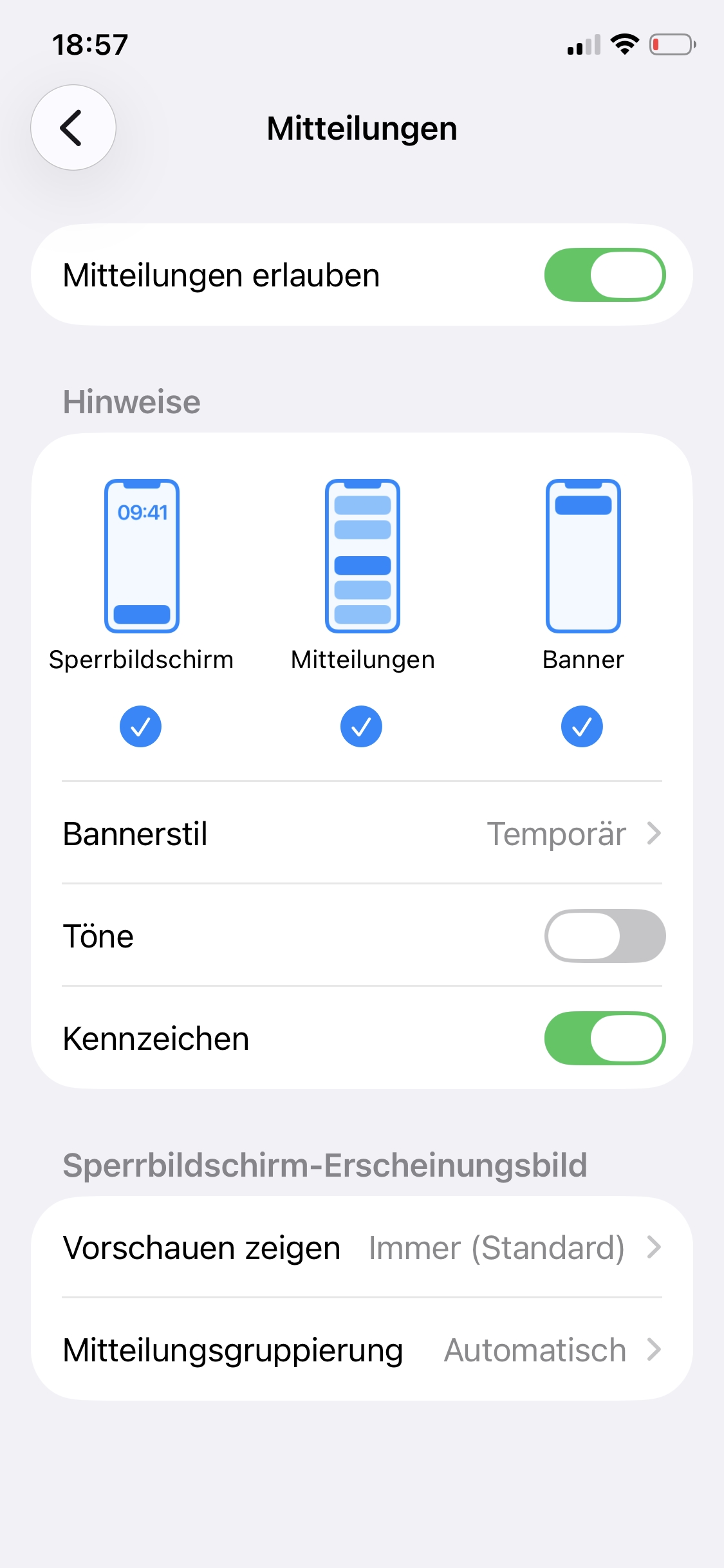
Unter den App-Einstellungen für Spond (Einstellungen/App/Spond) kannst du über Mitteilungen einstellen, wie du benachrichtigt werden möchtest. Insbesondere kannst du hier steuern, ob du per Tonsignal über neue Benachrichtigungen informiert wirst. Wenn du Mitteilungen ausschaltest, wirst du nicht über die App sondern per E-Mail über Benachrichtigungen informiert.
↑ Warum bekomme ich meine Benachrichtigungen in der Hadida-App per E-Mail?
Wenn du in den App-Einstellungen für Spond (Einstellungen/App/Spond) unter Mitteilungen „Mitteilungen erlauben“ ausgeschaltet hast, wirst du per E-Mail über Benachrichtigungen informiert. Wenn du über die App benachrichtigt werden möchtest, schalte „Mitteilungen erlauben“ an.
Falls du auch anschließend noch weiterhin per E-Mail benachrichtigt wirst, melde dich einmal bei Spond ab und anschließend erneut an.
↑ Wie kommen die Termine in meinen Handy-Kalender?
Die App kann jeden Termin, den du zusagst, automatisch in den Kalender deines Handys schreiben. Ändert sich etwas am Termin, zieht der Kalendereintrag mit.
Meist bietet die App das von selbst an („Synchronisierung mit Kalender aktivieren“); sonst findest du den Schalter im Bereich „Ich“ unter den Einstellungen. Danach fragt noch das Handy selbst um Erlaubnis – ohne „Erlauben“ geht es nicht.
Umgekehrt greift Spond nicht auf deine privaten Termine zu und übernimmt sie auch nicht in den Spond-Kalender. Du kannst die Synchronisierung jederzeit wieder ausschalten.
↑ Kann ich die Hadida-App auch ohne Installation am Rechner nutzen?
Ja. Unter spond.com/client meldest du dich am Rechner, Tablet oder Handy an und kannst fast alles tun, was die App auch kann: Termine beantworten, Beiträge lesen und kommentieren, Nachrichten schreiben.
Der Unterschied ist, dass du ohne App keine Meldung aufs Handy bekommst, sondern du per E-Mail benachrichtigt wirst. Die Feineinstellung der Benachrichtigungen je Gruppe gibt es nur in der App.
↑ Was kann ich tun, wenn Freunde/Bekannte, auch die Hadida-App nutzen möchten?
Du kannst selbst Freunde oder Bekannte einladen, indem du dem Interessenten den Link auf die Startseite der Hadida-App“ schickst. Dort stehen alle Informationen, um die Hadida-App zu installieren und den Gruppen beizutreten.
↑ An wen wende ich mich, wenn ich Ideen zu neuen Gruppen oder Untergruppen habe?
Wenn du Ideen für neue Gruppen hast, wende dich bitte an an einen der Ansprechpartner, die du in dem Beitrag „Hadida – Vernetztes H’damm“ in der gleichnamigen Gruppe findest.
Wenn du Ideen für neue Untergruppen hast, wende dich bitte an den Ansprechpartner der Gruppe, in der die neue Untergruppe angelegt werden soll. Die Ansprechpartner der Gruppe findest du in dem Beitrag „Untergruppen und Ansprechpartner“ der Gruppe.